Thursday, 3 August 2017

CUSTOM RECOVERY FOR MTK DEVICES
Custom CWM Recovery For MTK
CWM RECOVERY For Micromax, Karbonn, ZTE, Huawei, Dogee, All Samsung Clones, All iPhone Clones and all MTK Devices
THINGS YOU NEED :
- A MediaTek android device (MT65XX)
- Your phone must be rooted already: HOW TO ROOT
- USB Chord.
- Windows PC/Laptop.
- For ADB Drivers : Download pdanet+
TOUGH WAY (if u don't trust me)
MTK DROID TOOLS DOWNLOAD : MTK DROID TOOLSHow To Flash ClockworkMod (CWM) Recovery on Any MediaTek (MT65xx) Android Device :
1. Download necessary files above.
2. Install the downloaded PDANet to your computer. It contains ADB Drivers.
3. Turn on your android device and connect it to your computer using USB Chord. (Make sure to Enable USB Debugging, go to phone Settings -- Developer Options -- Enable USB Debugging.)
4. From your computer, open MTK Droid Tools that you have downloaded above and extract it to your desired location.
2. Install the downloaded PDANet to your computer. It contains ADB Drivers.
3. Turn on your android device and connect it to your computer using USB Chord. (Make sure to Enable USB Debugging, go to phone Settings -- Developer Options -- Enable USB Debugging.)
4. From your computer, open MTK Droid Tools that you have downloaded above and extract it to your desired location.
5. Open MTK Droid Tools.exe from the extracted folder (Run as administrator). Wait for the tool to detect your device. (If UBIFS warning appeared in the status message, this process will not work for you. Only ext4 supported.). Notice on the bottom-left part of the tool, a YELLOW color indicator means that your android device is does not have root shell yet. If it is GREEN already, proceed to step 7.
6. Click ROOT button to enable root shell your device. Wait for the progress bar on the Status, see your phone to Grant Superuser access. If the color indicator turns GREEN, then you have successfully enabled root shell for your device.
7. Now, select the Root, Backup, Recovery tab and and further choose To Use Boot From Phone from the selections. Click Recovery and Boot, a message prompt will appear "To make CWM recovery automatically", click YES.
8. Wait for the tool to build the CWM recovery and another prompt will appear "install patched boot to phone?" select NO, wait a little bit more and another prompt will appear again "install created recovery to phone", now select YES.Auto Insurance
9. When the tool ask you to reboot your phone to recovery, click Yes and it will reboot to CWM recovery shortly. Check out your new custom recovery.Auto Insurance
Congratulations! You now have ClockworkMod custom recovery on your MediaTek android device.
EASY WAY (DONE BY ME)
THINGS YOU NEED :
- A MediaTek android device (MT65XX)
- Your phone must be rooted already: HOW TO ROOT
- Mobile uncle tools
How To Install CWM Recovery on Lava Iris x8 and other Mtk devices
- Download the file named recovery.img
- Transfer the recovery.img file to the root of your phone memory via USB data cable
- On your phone, download and install Mobileuncle Tools from the Play Store
- Launch Mobile Uncle Tools. When it requests for Root Permissions, tap Grant
- You should now see the Main Menu in Mobileuncle Tools
- Tap Recovery Update
- The app will scan your phone and list the recovery.img file you transferred to your phone earlier
- Tap the recovery.img option. You should now see a dialog box asking you if you’re sure you want to flash the recovery. Tap OK
- At this point, your phone may seem unresponsive. Just be patient and let the tool flash the recovery image. Once the flashing is complete, you should see another dialog box asking you to reboot to recovery, Tap OKimage: http://cdn6.dottech.org/wp-content/uploads/2014/03/Flash-recovery-via-Mobileuncle-Tools-620x310.jpg?e55e40
- Your phone should now reboot into CWM Recovery
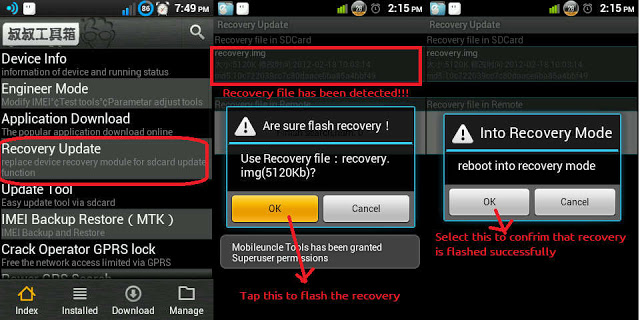
That’s it!! You have successfully installed CWM Recovery on your rooted Micromax Canvas 4 A210, and are all set to check out custom ROMs on your rooted device. Enjoy!!
Wednesday, 2 August 2017
[ROM][6.0.1 r22][MT6582] Cyanogen Mod 13.0 Unofficial MediaTek
[ROM][6.0.1 r22][MT6582] Cyanogen Mod 13.0 Unofficial MediaTek
Friday, 17 February 2017
Detectar problemas con el internet
 |
| Icono de iconfinder.com |
Introduccion
Existen muchas maneras de detectar problemas con el internet y aqui tratare de exponer todas
Tambien es valido para problemas con el Wifi
Esta guia se ira actualizando con el tiempo
Requisitos
ATENCION!
Chequear la conexion de los cables, siempre estar seguro de que los cables estan bien conectados antes de intentar todo esto
- Modem ADSL
- Opcional: Router
- Computador con Windows
- Paciencia
Lista de pruebas
Lo que expondre aqui es una lista de lo que puedes intentar para recuperar el internet, si una opcion no funciona sigue con la otra
En el Windows
- Click en el icono de red que esta en la barra de tareas abajo a la derecha, cerca del reloj, del menu selecciona: Solucionar problemas, y espera a que termine y te de el diagnostico, si te muestra un error en el DNS, intenta cambiar el DNS por el de Google: 8.8.4.4 y 8.8.8.8, lo puedes cambiar ya sea en Windows o en el router, en la seccion WAN, LAN o Network, eso depende del modelo y marca del mismo
- Tambien puedes verificar el firewall o algun programa como antivirus que puede estar bloqueando el internet, en ese caso puedes probar entrando en modo seguro pero con acceso a internet
- Intenta entrar con otro navegador
En el router
- Puedes entrar al configurador, para entrar debe tener una IP o url interna, eso lo consigues debajo del router, las IPs mas comunes son: 192.168.0.1, 192.168.1.1 y url interna en un router TP-Link es tplinklogin.net, te pedira usuario y contraseña, por defecto es: admin para ambos, si es TP-Link, en otra marca de routers debes consultar el manual o debajo del mismo
- Una vez dentro del router en la mayoria entran en la pagina principal donde te muestra el estado de conexion, la parte importante es la configuracion WAN, debe mostrarte la IP publica que es asignada por la compañia de internet, el hecho de que te muestre la IP no quiere decir que esta funcionando, click en un boton llamado: Release, alli liberara la IP y se colocara en blanco, luego click en: Renew y espera por la nueva o misma IP, esto quizas lo tengas que hacer varias veces hasta que el router consiga la IP publica
- Por ultimo puedes resetear el router, debe tener algun mini boton llamado: Reset, quizas necesites una aguja para poder presionarlo, dejalo presiona por uos 10 segundos o hasta que veas que el router se reinicia encendiendo todos sus leds, intenta conectarte con el router asi y luego lo vuelves a configurar
Tambien pouedes intentar conectar al internet sin el router, el cable LAN que viene del modem lo conectas al computador
En el modem
- Ver si el LED de ADSL/DSL esta encendido en el modem, este LED debe estar estatico, no debe parpadear o estar apagado, solo parpadea cuando esta recien encendido y esta configurandose
- Apagalo o desenchufalo y vuelve a conectarlo
- Algunos modems pueden tener un boton de reseteo
- Pidele prestado el modem a tu vecino
Publicado en tttony.blogspot.com
Saturday, 11 February 2017
Eliminar programas basura, adware, toolbars y extensiones en Windows

Programas basura
Estos programas se suelen instalar con o sin consentimiento del usuario a travez de instaladores de programas, instalan toolbars o barra de herramientas en navegadores, extensiones de navegadores como: Firefox y Chrome, adware, spyware, cambian la pagina principal, etc...
Pueden ralentizar el computador, la intencion de estos "programas" no es buena, ya que pueden trackear lo que hace el usuario, hasta a veces se hacen molestos colocando publicidad mientras navegas en internet, incluso pueden estar robando informacion
Tener mucho cuidado
Es recomendable eliminar toda esa basura, algunos de estos programas basura lo puedes desinstalar desde el panel de control (no todos se desinstalan aunque el desinstalador te diga que todo salio bien) y el hecho de que no este en la lista de programas no quiere decir que no este instalado, porque en Windows es posible instalar un programa sin necesidad de agregarlo a la lista de programas
Requisitos
Ningun programa es 100% infalible, ni siquiera antivirus, asi que yo digo que estos programas para remover basura se deben ocupar mas del ~90% del trabajo, el ~10% que resta es trabajo humano
Hazlo bajo tu propia responsabilidad
Los programas son faciles de usar, entes de ejecutar estos programas, cierra todas las aplicaciones
Como ya dije antes, es solo una parte del trabajo, estos programas no eliminan todo, estos constatemente se actualizan ya que a diario hay mas programas basura en internet
- Junkware Removal Tool , esta en ingles, te mostrara un advertencia de que debes cerrar todas las aplicaciones y solo presiona Enter para continuar y espera a que termine
- Malwarebytes AdwCleaner, click en Escanear, espera a que termine, mirate los programas que encontro, des/habilita los que quieras y luego click en Limpiary espera a que termine, siempre he usado el AdwCleaner y siempre con buenos resultados
- MalwareBytes Free, con este programas escaneas el Windows para ver encuentra mas basura
- BitDefender Adware Removal Tool, otra opcion para escanear el computador
- Adware Removal Tool, una opcion gratuita como AdwCleaner
- ComboFix, es bueno detectando spyware
- Limpiador de Chrome, solo para el navegador de Google Chrome, GUIA de uso oficial
NOTA: estos programas estan hechos para intentar eliminar Adware del computador, no son antivirus, si tienes algun programa que quieras recomendar, por favor comentalo
Si el problema persiste
Si te sigue por ejemplo mostrando publidad donde no debe, entonces procede de forma manual, chequea que no esten complementos desconocidos en los navegadores:
- En Firefox, te diriges al menu que esta arriba a la derecha y click en Complementos o about:addons, alli puedes desinstalar los que no usas
- Resetear Firefox
- En Chrome, te diriges al menu que esta arriba a la derecha y click en Configuracion y en la parte izquierda veras Extensiones o chrome://extensions/, desinstala las que no usas
- Resetear Chrome
Si nada de esto funciono
ATENCION!
Recuerda respaldar lo que tengas en el navegador
Si el problema persiste, lo mejor es desinstalar el navegador, en Panel de Control -> Desinstalar un programa, selecciona el navegador a desinstalar y luego borrar la carpeta del navegador que esta en: %PROGRAMFILES(X86)%, por ejemplo para Firefox 32bits seria algo como:
%PROGRAMFILES(X86)%\Mozilla Firefox
Tambien hay que borrar otra carpeta que es la configuracion del usuario, esta carpeta tambien es donde se almancenan las extensiones: C:\Users\%USERNAME%\AppData, %USERNAME% es el nombre del usuario actual, puedes copiarlo y pegarlo en Inicio -> Ejecutar, para que te lleve a la carpeta de AppData
Dentro de esta carpeta hay tres carpetas mas: Local, LocalLow y Roaming, en cada una de ellas debe o puede estar una carpeta por cada programa instalado en Windows, si tienes Firefox debe estar una carpeta llamada Mozilla, si tienes Chrome debe estar una carpeta llamada Google, por ejemplo para Firefox seria algo como:
C:\Users\%USERNAME%\AppData\Local\Mozilla
C:\Users\%USERNAME%\AppData\LocalLow\Mozilla
C:\Users\%USERNAME%\AppData\Roaming\Mozilla
Luego de borrar estas carpetas puedes instalar de nuevo el navegador
Como evitar que se instalen programas basura
La respuesta es simple, NO instalen lo que se descarguen, tengan cuidado al instalar programas, SIEMPRE busquen la pagina oficial del programa, hay paginas web donde te dan la opcion de descargar el programa pero vienen con programas basura
Algunos de estos programas incluso descargados de paginas oficiales pueden venir con la opcion de instalar basura, diganle que NO a todos, estos programas en su mayoria son gratuitos y los programadores buscan la manera de hacer algo de dinero con la instalacion de basura
Otra forma de instalar estos programa es descargando archivos en correos electronicos, mucho cuidado cuando descargas archivos desde el correo electronico
Publicado en tttony.blogspot.com
Thursday, 9 February 2017
Activar Windows 10 con el serial original

Metodos
Existen tres maneras de instalar el windows
- Actualizando desde Windows 7, 8, 8.1, este se activa usando el serial original del Windows anterior, esta licencia se convierte el Licencia Digital
- Instalacion de cero con un serial original de Windows 7, 8 u 8.1, esta licencia se convierte el Licencia Digital
- Windows 10 original, hay licencias digitales como licencias fisicas
AQUI mas informacion
Si actualizas desde un Windows 7, 8 u 8.1
La activacion es guardada en los servidores de Microsoft, si instalas el Windows 10, el Windows se activara automaticamente
Cambio de hardware
Si hay algun cambio de hardware, la licencia quizas no se active, tendras que intentar ESTOS METODOS para intentar activarlo
Equipos de marca donde tienen el serial?
Laptops y PCs como HP, Acers, ASUS, Toshiba, etc.
Como ocurrio en Windows 8, este serial no esta fisicamente visible en el equipo, antes estaba en una calcomania, ahora el serial es guardado en el BIOS
Averiguar el serial del Windows 10 que esta en el BIOS
AQUI pueden leer varios metodos, la guia esta hecha para Windows 8 pero es valida tambien para el Windows 10
Publicado en tttony.blogspot.com
Descargar actualizacion de Windows 7

Para los que todavía tenemos el Windows 7 y no tienen planes de actualizar (yo por ejemplo no actualizaré hasta que llegue un Windows decente), es un pack oficial de actualizaciones hasta Mayo del 2016, se podria decir que es un Service pack 2 y que no aparece en el Windows Update
Requisitos
- Recomiendo que se instale desde cero (en caso contrario respaldar informacion antes de actualizar)
- Tener Windows 7 SP1 instalado, (SP1 32-bits, SP1 64-bits)
- Instalar esta actualizacion
- LINKS de descarga oficiales
Mas informacion AQUI
Publicado en tttony.blogspot.com
Subscribe to:
Posts (Atom)